Guide per enti di formazione
Come gestire il registro presenze in videoconferenza
Scarica il report della riunione e importalo nel registro della lezione. Controlla che ogni presenza corrisponda a un iscritto, verifica i minuti di frequenza e chiudi il registro. Da lì puoi verificare chi raggiunge la soglia di accesso al test, se prevista.
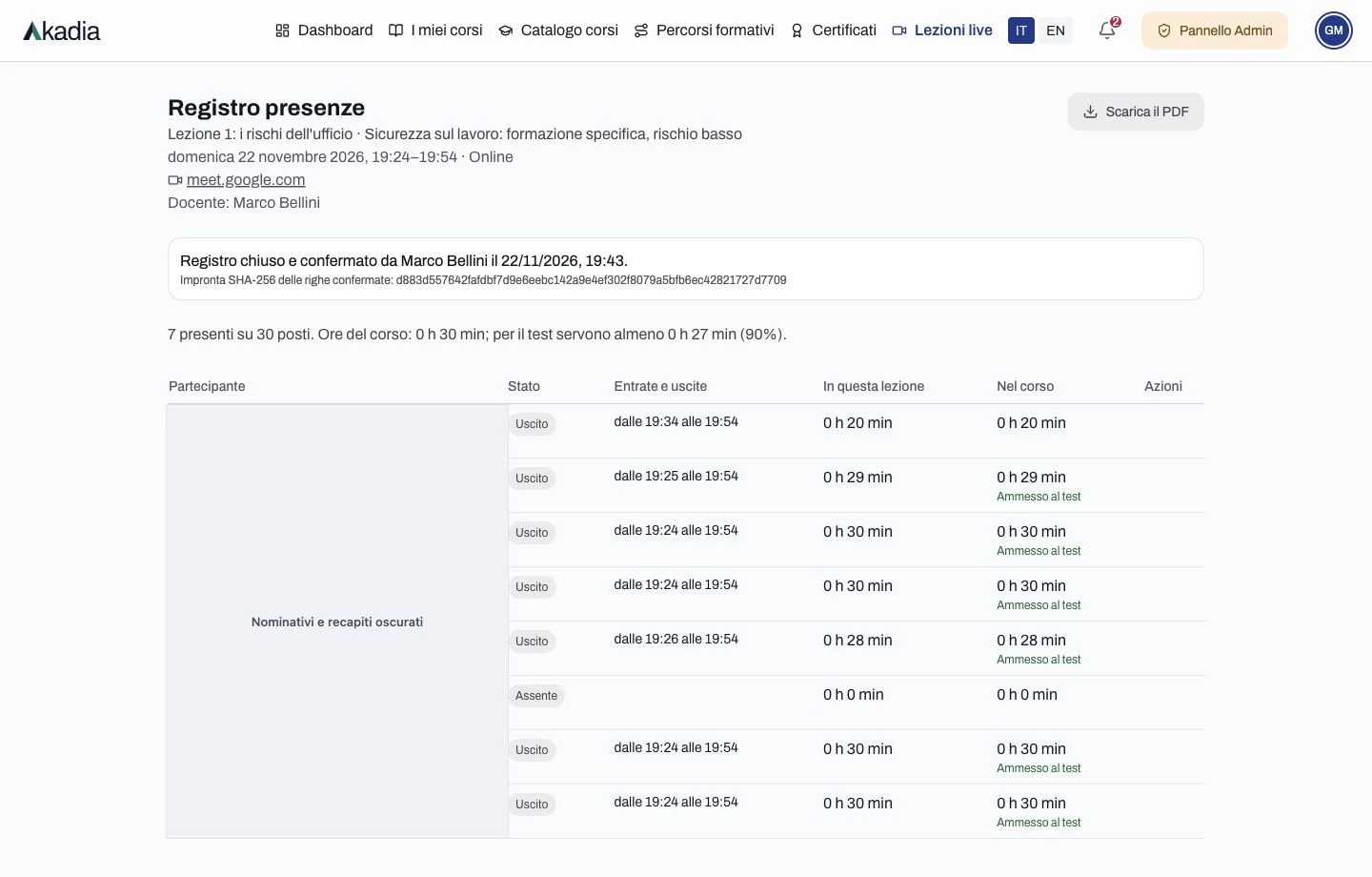
Apri il registro della lezione e importa il report
Scarica il report della videoconferenza dal servizio usato. In Akadia apri il registro della lezione e importa il report. Il flusso è disponibile con Zoom, Google Meet e Microsoft Teams per i report supportati. Il corso Altavia usa un report Zoom.
Controlla presenze e minuti di frequenza
Prima di chiudere, controlla i nominativi associati agli iscritti e i dati di entrata, uscita e durata. Esamina le righe da chiarire confrontandole con gli iscritti alla lezione e con il report d’origine.
Nel corso dimostrativo la soglia è 27 minuti su 30. Chi ha seguito 20 minuti resta sotto soglia. Chi ne ha seguiti 29 è ammesso al test.
Chiudi il registro e ritrovalo nel fascicolo
Il docente chiude il registro dopo il controllo. Se la configurazione lo prevede, la frequenza registrata determina l’ammissione alla verifica. L’amministratore consulta il registro chiuso e lo ritrova insieme ai documenti disponibili quando esporta il fascicolo.
Domande frequenti
La soglia di frequenza è sempre del 90%?
Nell’esempio Altavia il 90% è la soglia impostata per quel corso. Le condizioni di frequenza dipendono dal corso e dalle regole applicabili.
Quali piani includono il registro delle lezioni?
Per gli enti, il registro è incluso in Business ed è disponibile in Professional con il componente aggiuntivo Lezioni live. Consulta il confronto dei piani per limiti e prezzi.
Segui il flusso in Akadia
In 30 minuti vediamo come passare dal report delle presenze al fascicolo scaricabile.